
SPACE / VISUAL
Stue. 3D
誰でも使えるStue. 3Dを、プロの提案業務にも。Stue. PROでは3Dも使いながら、家具配置や完成イメージを提案書にまとめられます。
Stue. 3DでできることFOR PROFESSIONALS / 3D + PROPOSAL
プロの提案業務に、3Dも、ヒアリングも、言語化も。
必要な情報を提案ダッシュボードにまとめ、
お客さまへ届ける提案書までつくれます。
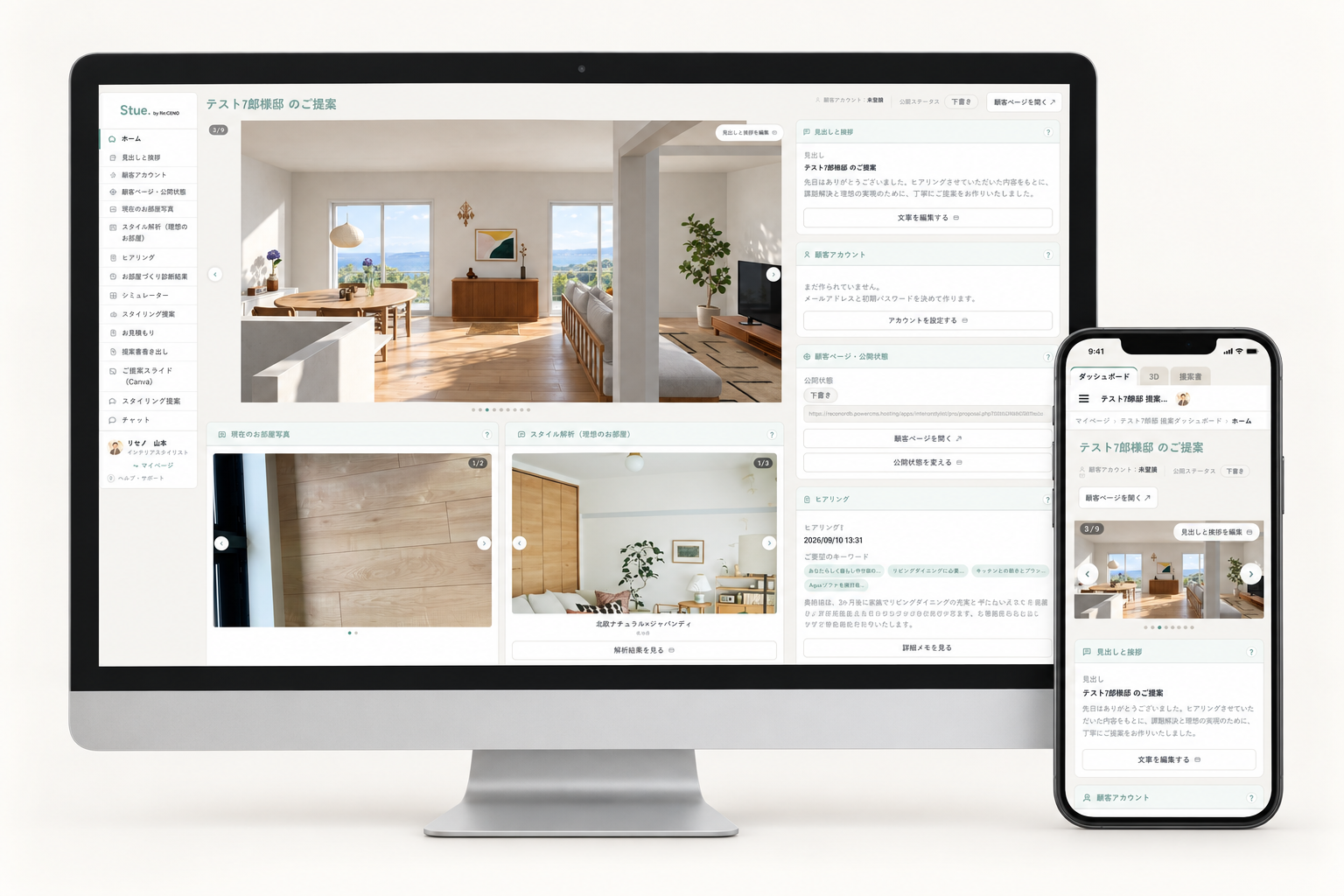
マイページで案件を選び、提案ダッシュボードへ。
ONE PROJECT, ONE DASHBOARD
ヒアリングで聞いた想いを、好みの言葉、3Dの完成イメージ、提案書へ。提案ダッシュボードに案件の情報をまとめることで、お客さまへの提案をひとつの流れで組み立てられます。
案件ごとに、提案の材料をひとつに。

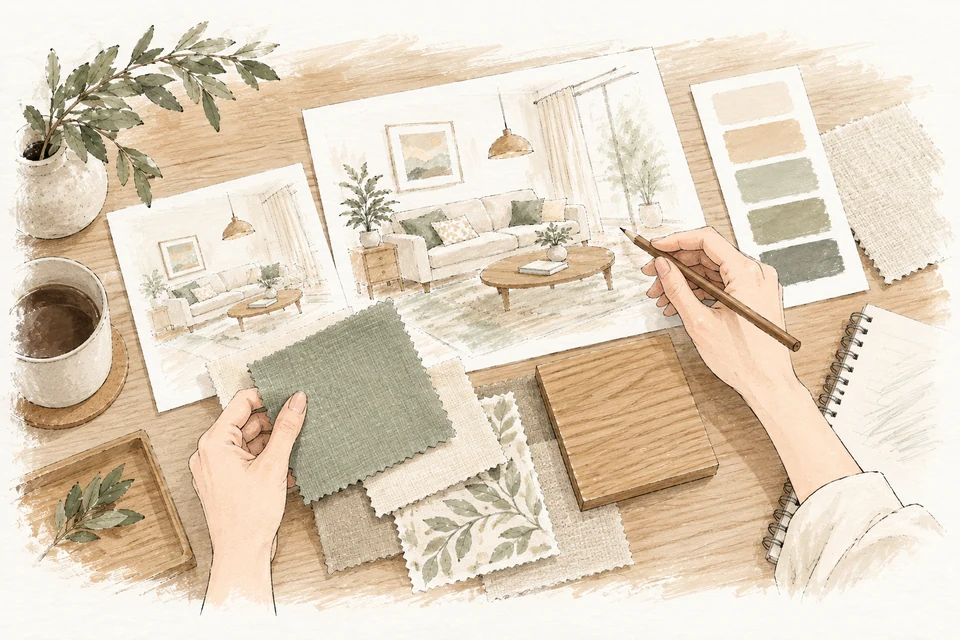
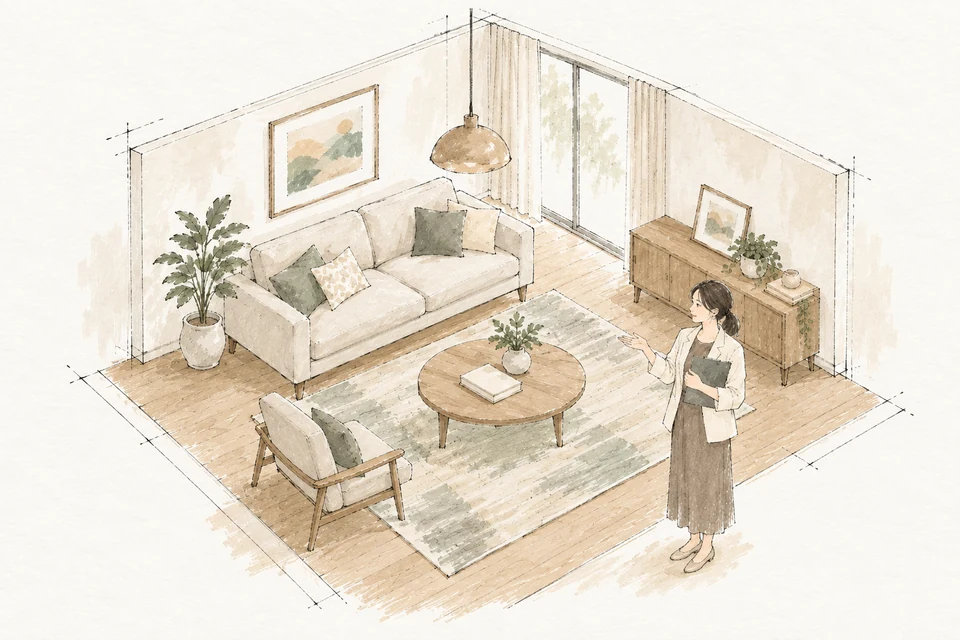
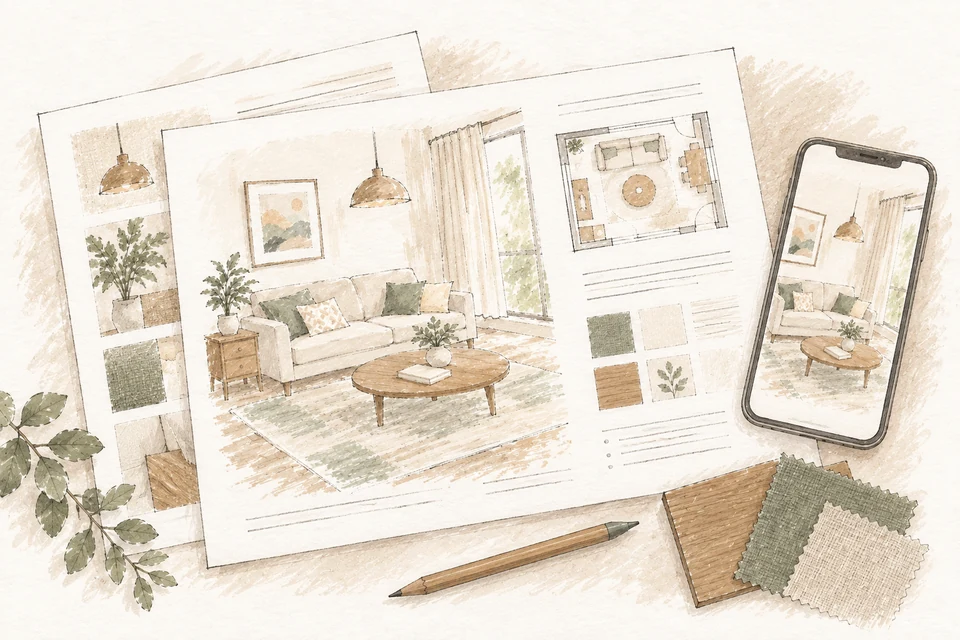
お客さまの想いを、理由のある提案へ。
DASHBOARD CONTENTS
お客さまを知る情報から、3D・見積もり・提案書まで。案件ごとに、一か所にまとめられます。
表は横にスクロールしてご覧いただけます。
| 項目 | まとめられる内容 | 提案での役割 |
|---|---|---|
| 顧客情報・公開設定 | お客さまのアカウント、専用ページ、公開状態。 | 案件ごとに情報をまとめ、準備が整ってから公開。 |
| 見出し・ご挨拶 | お客さま名、担当スタイリスト名、ご挨拶。 | 誰に向けた提案かを伝え、専用ページの導入に。 |
| 現在のお部屋写真 | 今のお部屋の写真を保存し、提案書にも掲載。 | 現状の課題や、提案による変化を伝える材料に。 |
| ヒアリング | お悩み、実現したいこと、理想の共通点、提案の進め方。 | お客さまの要望を整理し、提案の理由につなげる。 |
| スタイル解析・診断 | 理想のお部屋の写真・解析結果、お部屋づくり診断の結果。 | 好みや価値観を言葉にし、提案の方向性を共有。 |
| 3Dシミュレーター | 間取り、家具の配置、3Dの完成イメージ。 | サイズや動線、組み合わせを具体的に確認。 |
| スタイリング提案 | 完成イメージの画像と、選んだ理由・スタイリングの説明。 | 見た目に加え、提案の意図までわかりやすく伝える。 |
| 商品・お見積もり | 提案商品の明細・金額、掲載する項目の選択。 | 完成イメージと費用を一緒に確認し、検討しやすく。 |
| 提案スライド | 提案書の下書きの書き出し、仕上げたスライドの共有リンク。 | 集めた情報を提案書にまとめ、お客さまに届ける。 |
| お客さまとのチャット | メッセージ、画像、提案についての確認・相談。 | 提案後のやり取りも、案件ごとに一か所で確認。 |
| ポートフォリオ | 提案の写真・文章を公開事例にし、プロフィールと一緒に掲載。 | 実績と得意なスタイルを伝え、次の相談・依頼へ。 |
PROPOSAL EXAMPLE
ヒアリングから3D作成までの情報をまとめた、提案スライドの作成例です。
 提案スライドを見る ↗
INSIDE STUE. PRO
提案ダッシュボードを中心に、目的に合った機能を使いながら提案をつくります。
SPACE / VISUAL
誰でも使えるStue. 3Dを、プロの提案業務にも。Stue. PROでは3Dも使いながら、家具配置や完成イメージを提案書にまとめられます。
Stue. 3DでできることHEARING / CONCEPT
ヒアリング、スタイル解析、診断など。お客さまの要望や好みを整理し、提案の理由を言葉にするための機能です。
サポートツールを見る01 / STYLING TOOL
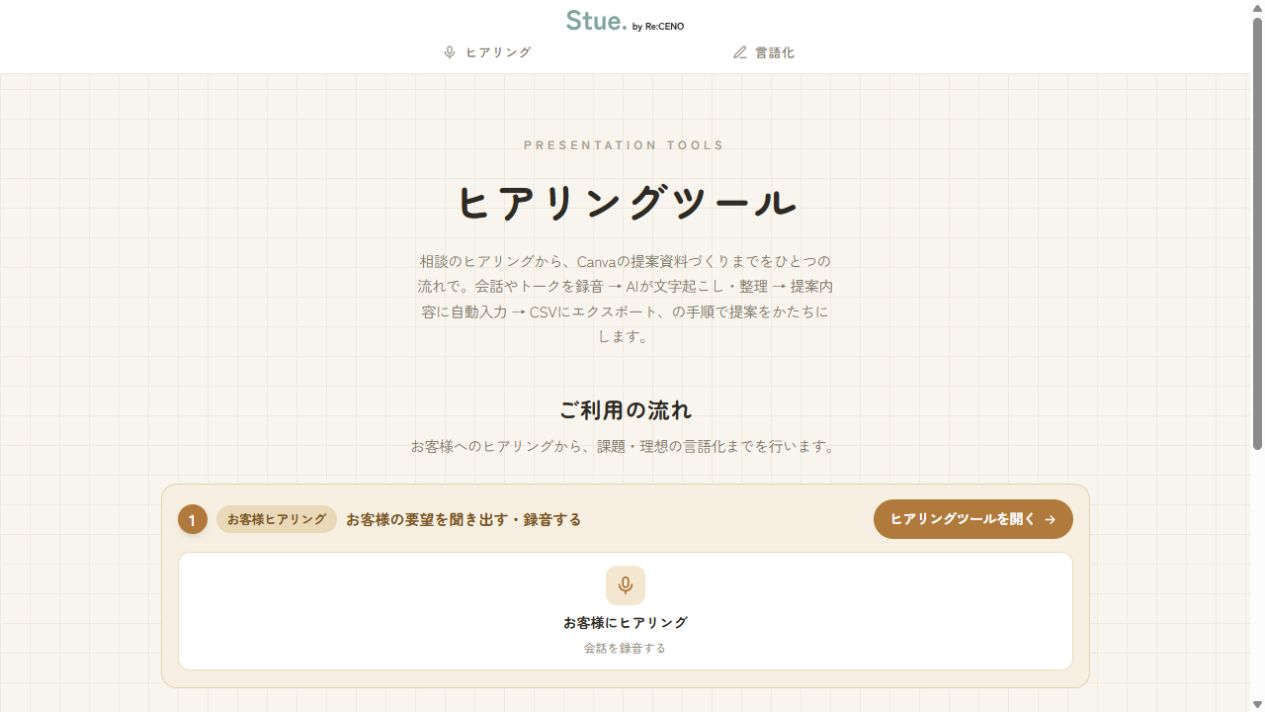
Stylistプラン以上専用
必要な情報をもらさず、提案の土台を整える。
顧客との会話を録音し、AIが文字起こしと内容の整理をサポート。今のお悩み、暮らし方、予算、実現したいことを言葉にし、提案づくりに使える情報へまとめます。
02 / STYLING TOOL
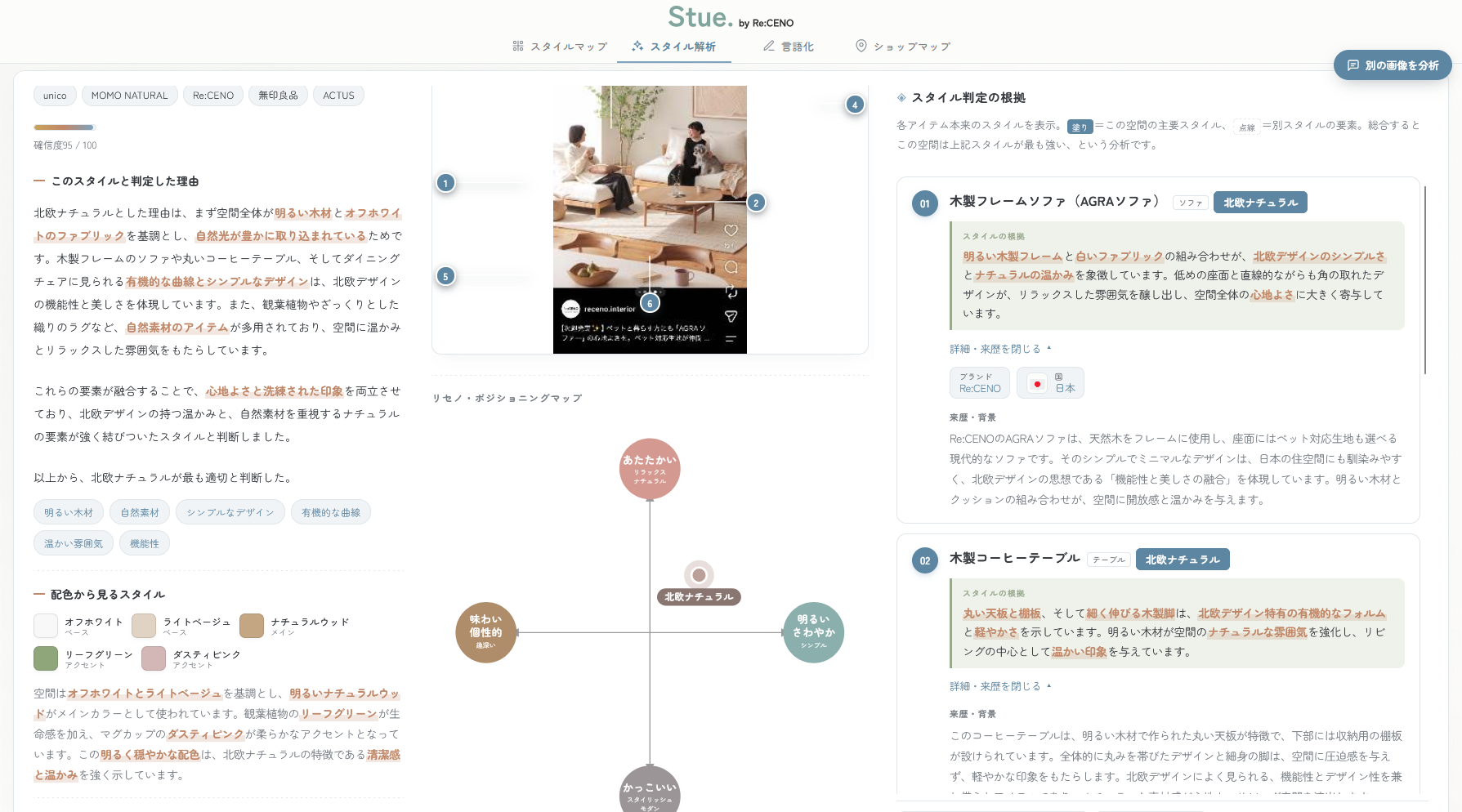
Stylistプラン以上専用
「なんとなく好き」を、スタイルの言葉へ。
スタイルマップでテイストやブランドを探し、お部屋や家具の写真から配色・素材・スタイルの特徴を読み解きます。好みの共通点を顧客と共有し、家具選びやスタイリングの方向性を合わせられます。
03 / STYLING TOOL
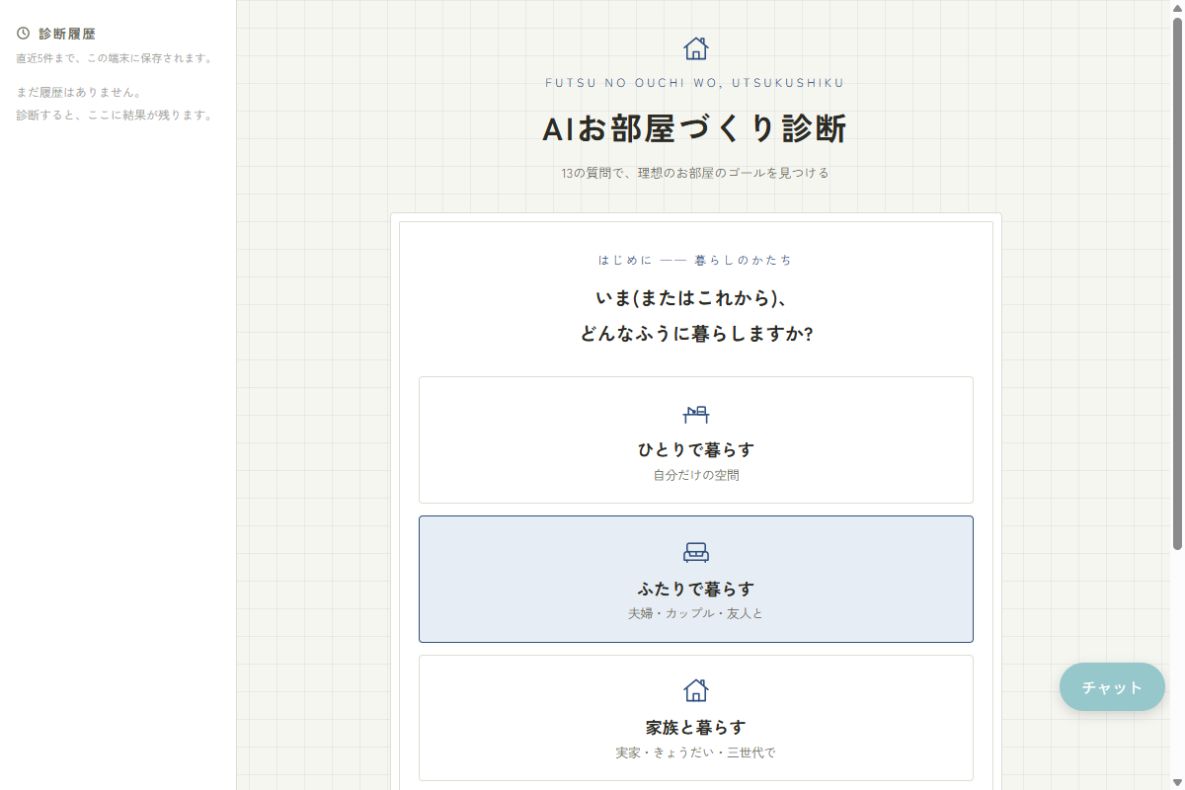
好みと暮らし方から、理想のお部屋を探す。
お部屋づくりに関する質問に答えながら、顧客の好みや大切にしたい暮らしを整理。まだイメージが固まっていない段階でも、診断結果をきっかけに理想のスタイルについて話し合えます。
04 / STYLING TOOL
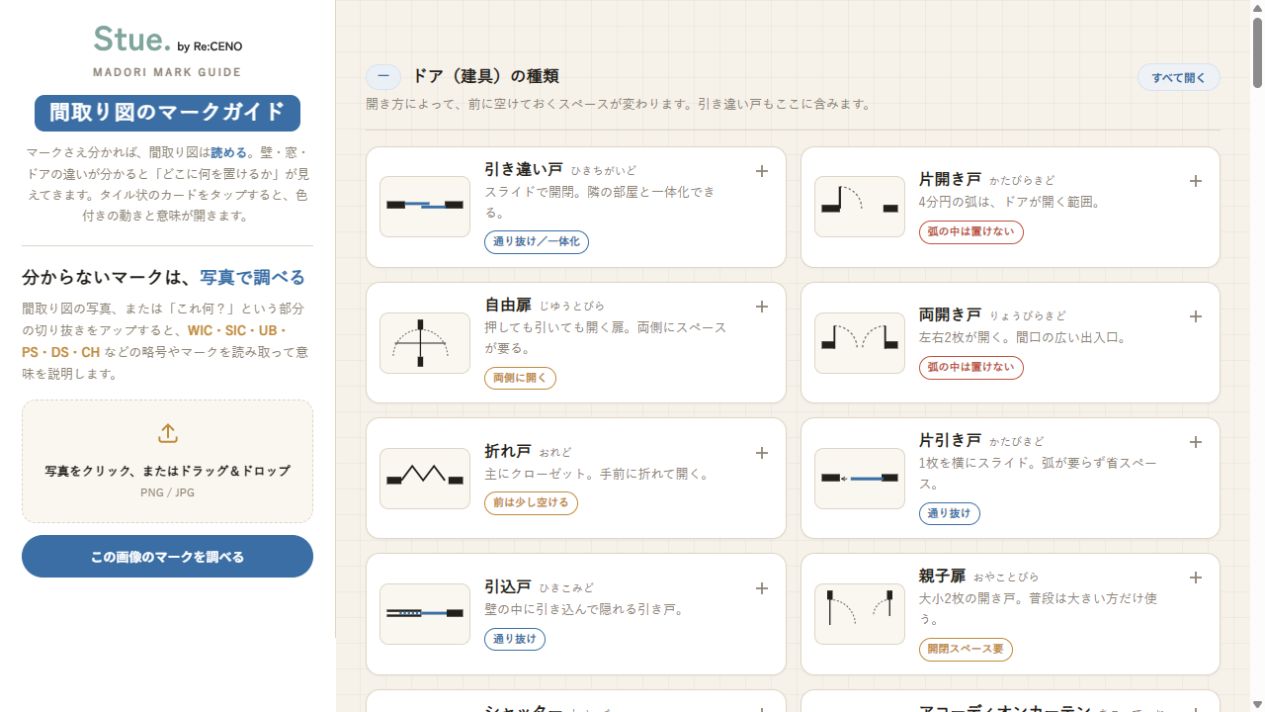
Stylistプラン以上専用
図面の記号を読み解き、空間の条件を確認する。
間取り図に描かれた記号や略称の意味を確認できるガイドです。分からないマークを写真で調べながら、家具配置を考える前に図面の情報を整理できます。
05 / STYLING TOOL
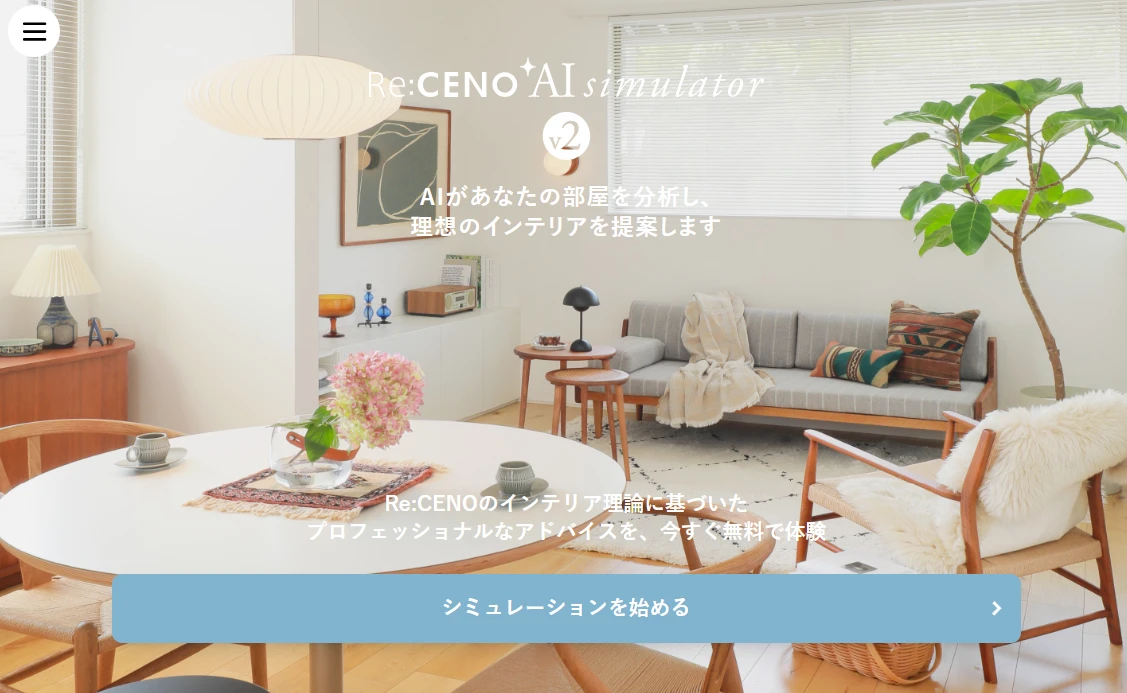
写真から、スタイリングの可能性を広げる。
お部屋の写真をもとに、AIでインテリアのイメージをシミュレーション。テイストを変えた印象を見比べ、顧客と完成イメージについて話し合うための参考にできます。
CUSTOMER PAGE
3D・スタイリング写真・見積もり・スライドをまとめて共有。
お客さまはご自宅でも提案を見返し、チャットで質問できます。
写真と文章、見積もり、必要な共有リンクを確認。
お客さま専用のログイン情報を設定。
公開状態を確認し、URLとログイン情報をお伝え。
チャットで相談を受け、提案を更新。
お客さまへの公開前に、顧客ページで見え方を確認してください。ヒアリング内容や現在のお部屋写真など、資料作成用の情報と、顧客ページに表示される情報は異なります。
YOUR STYLIST PORTFOLIO
お客さまのためにつくった提案を、次の仕事につながる実績へ。
提案ダッシュボードの写真や文章を公開事例としてまとめ、プロフィールと一緒に見せられます。
完成イメージだけでなく、どんな課題を、どのように解決したのかまで。あなたの得意なスタイルや提案力が伝わる、ポートフォリオサイトとして活用できます。
写真・Before / After・提案の理由を選んで公開。仕事の積み重ねが、実績になります。
プロフィール、得意なスタイル、対応エリア、料金の目安をひとつに。
実績を見たお客さまが、そのまま相談できる窓口に。個人・企業からの依頼につなげます。
公開する写真・文章は選べます。お客さまの了承を得た事例を使い、マイページからプロフィールと公開内容を整えます。
YOUR WORKSPACE
利用できるツール・提案書機能は、プランやアカウントの権限によって異なります。マイページでご確認ください。
QUESTIONS
提案ダッシュボードや提案ツールはStylistプランからご利用いただけます。Stue. 3Dは無料から使えます。詳しくは料金プランをご確認ください。
写真ごとの保存は下書きの保存です。「顧客に公開する」で公開中の内容へ反映してください。顧客ページ全体が下書きのままになっていないかも確認します。
シミュレーターで案件を保存してください。提案ダッシュボードに更新の案内が出たら、読み込み直して確認します。
公開状態・メールアドレス・パスワードを確認してください。既存の顧客アカウントの場合は、そのアカウントのパスワードを使います。忘れた場合はログイン画面から再設定できます。
登録したURLが、スライドの公開閲覧リンクか確認してください。リンクを削除した場合も表示されなくなります。
HOW TO USE
提案書の作成、顧客アカウント、写真と文章、見積もり、公開、資料の書き出し。提案業務の細かな手順を確認できます。
ヒアリングから提案書まで、Stue. PROで。