
01
スタイリングに特化した唯一の3Dシミュレーター
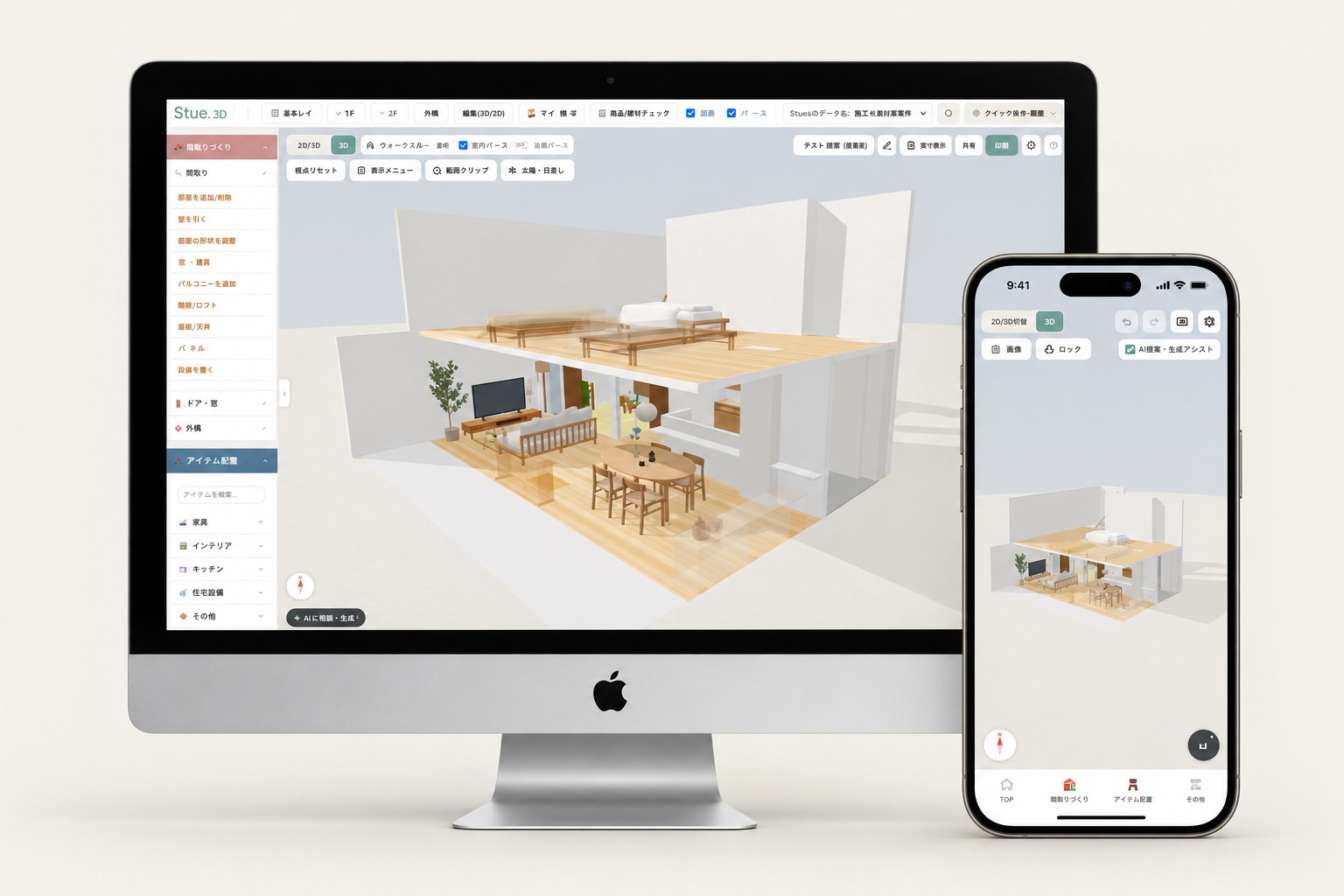
家具の組み合わせや配置、色・素材のバランスまで。実際の商品を使って、お部屋全体のスタイリングを3Dで見比べながら考えられます。
詳しく見る →STUE. 3D / POSSIBILITIES
「暮らし心地と、見心地」を
3Dで、わかりやすく提案する
誰でも使える、お部屋づくりの3D。
実際の商品や手持ちの家具を配置して、
完成イメージと予算を、無料から確かめられます。
WHY STUE.
01
家具の組み合わせや配置、色・素材のバランスまで。実際の商品を使って、お部屋全体のスタイリングを3Dで見比べながら考えられます。
詳しく見る →02
お手持ちの家具を、写真からAIで3Dモデルに。新しく選ぶ家具と一緒に配置して、愛用の家具を活かしたお部屋づくりを考えられます。
詳しく見る →03
3Dで考えた家具配置や完成イメージを、Stue. PROで提案書に。ヒアリングで整理したご要望や家具の見積もりもまとめて、お客さまへ届ける資料を作成できます。
詳しく見る →間取りの自動認識や写真からの3Dモデル作成は、他の3Dツールにもあります。Stue.では、家具と商品情報の連携、手持ち家具を含めた配置、概算見積もり、Stue. PROによる提案・顧客共有までのつながりを重視しています。どのツールが合うかは、使いたい商品と提案の進め方でご検討ください。
他社機能の確認先:Homestyler公式 / Planner 5D公式(2026年9月30日確認)
01 / FEATURE
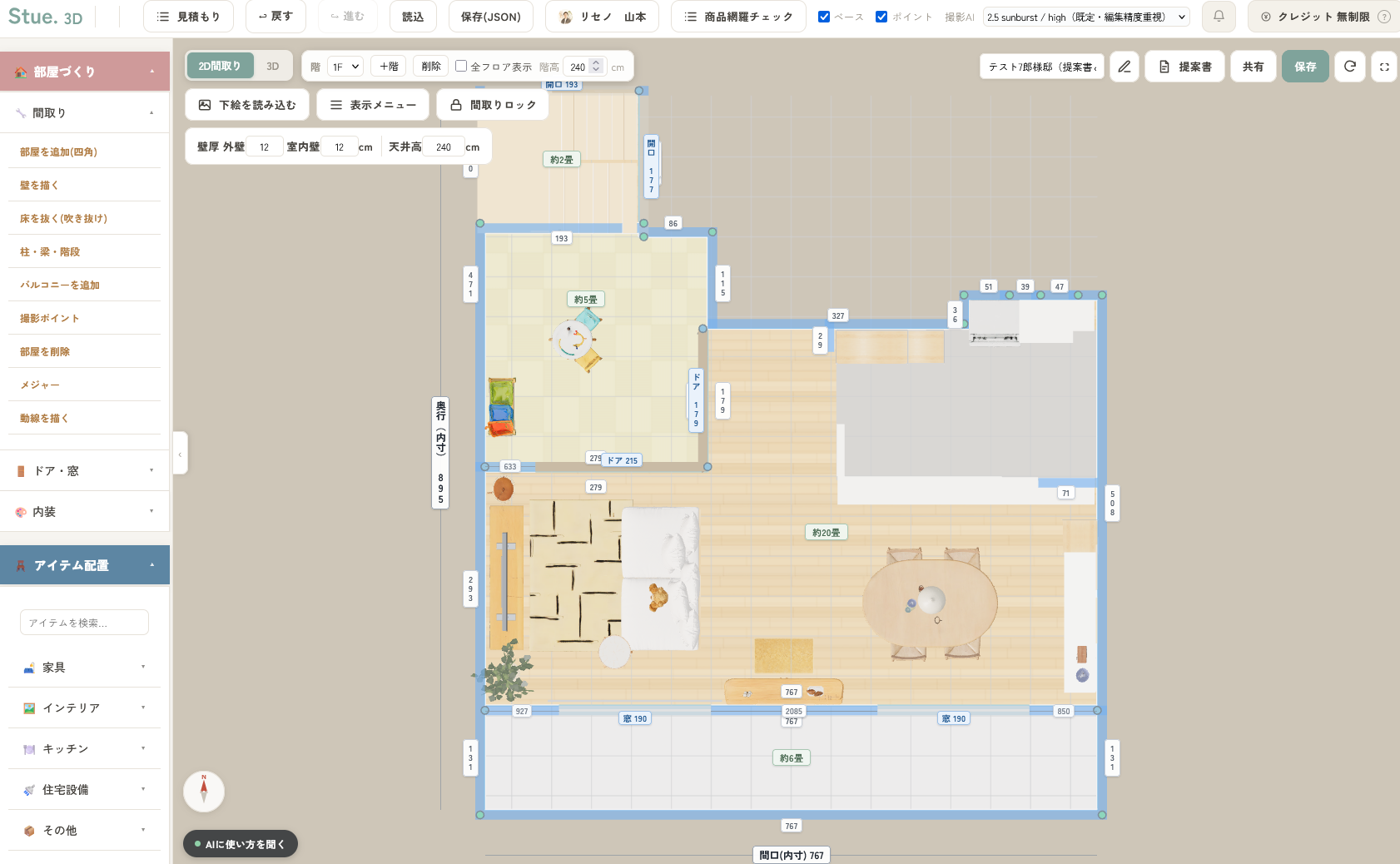
部屋のサイズや形を決め、壁・ドア・窓を配置。2Dの間取りと3Dを切り替えながら、空間の土台をつくれます。
AIで間取り図や部屋の写真からつくる機能もあります。生成後は寸法や開口の位置を確認・調整してください。AI機能にはクレジットを使います。
02 / FEATURE
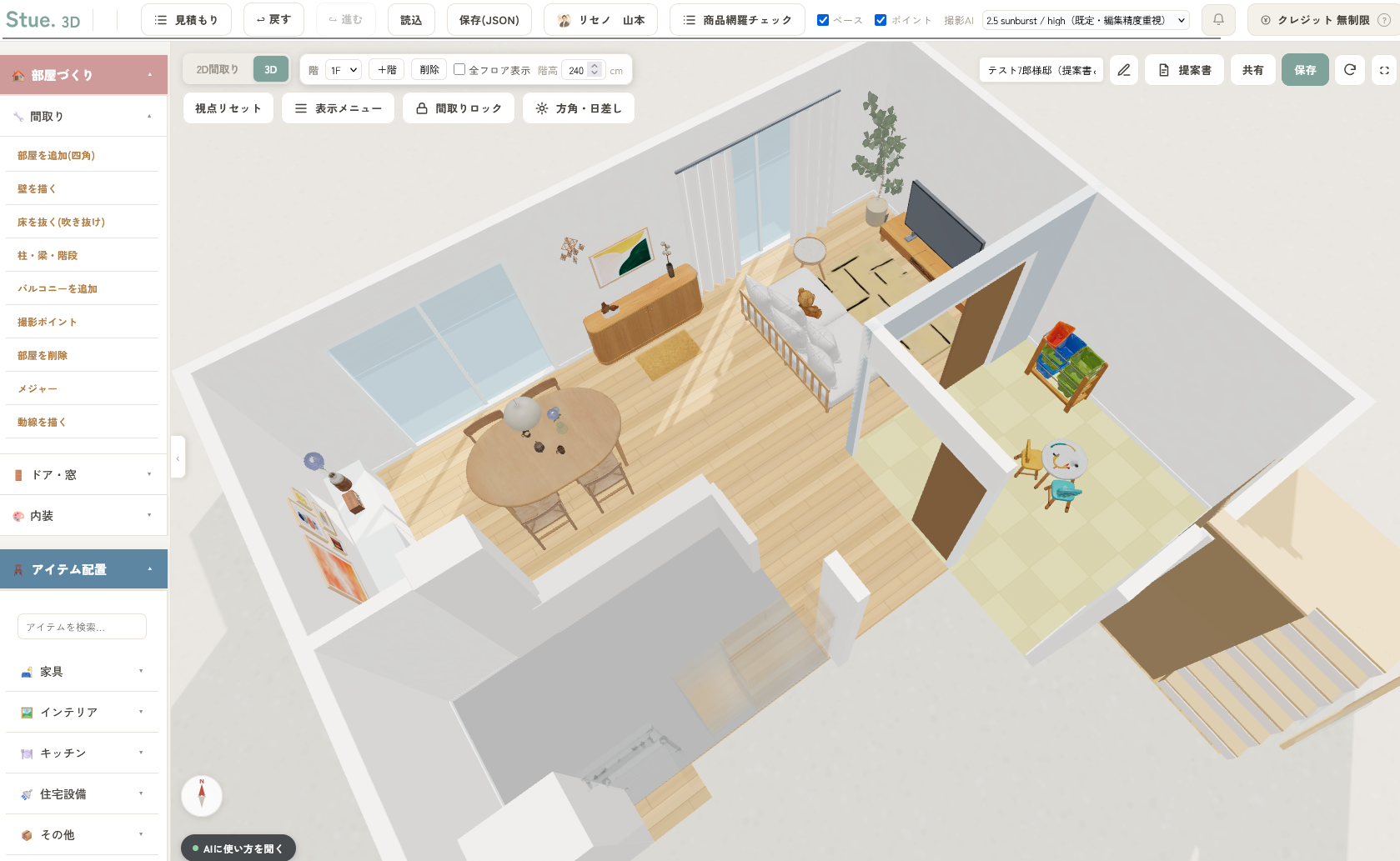
商品情報が紐づいた家具モデルを実寸で配置。大きさや動線を確かめながら、対応する商品の名前・価格・商品ページも確認できます。配置したアイテムは一覧と概算見積もりにつながり、レイアウトと予算を行き来して検討できます。
登録済みモデル・商品情報に対応します。全商品の収録を保証するものではありません。価格表・入力価格・参考価格による概算のため、購入時の価格と商品仕様は商品ページで確認してください。
FOR BRANDS
あなたのブランドの商品も、
Stue.3Dに参加しませんか?
部屋づくりの中で、実寸の3Dで製品に出会ってもらえます。サイズや組み合わせを確かめることが、購入を考えるきっかけに。
掲載について相談する03 / FEATURE
買い替えないソファや、カタログにない家具を写真から3D化し、マイモデルとして配置。「今のソファは残して、ラグとテーブルだけ替えたい」といった相談を、新しく選ぶ家具と同じお部屋の中で検討できます。1枚の写真に写る複数の家具を検出して、個別に生成する機能もあります。
AIで作成した形状や素材は、実物を完全に再現するものではありません。
04 / FEATURE
配置を確認した3Dの構図をもとに、AIでフォトリアル画像を生成します。生成した画像に人物を加え、「ソファに座って過ごす」など暮らし方を表現することも可能。配置の検討から、提案に使うイメージづくりへつなげられます。
生成画像では形や素材の見え方が変わることがあります。寸法の確認には元の3D・2D画面を使ってください。
06 / FEATURE
Companyプラン
作成・登録した家具モデルを管理者が確認し、公開範囲に応じてカタログに追加する仕組みです。承認されたモデルや内装テクスチャを、次のスタイリングにも活用できます。
共有カタログはCompanyプランの機能です。管理・承認などの操作と公開範囲は、アカウントの権限によって異なります。
WITH PRO TOOLS
3Dの閲覧リンクに加えて、写真・提案理由・見積もり・チャットを一か所にまとめたいときは、Stue. PROへ。ヒアリングから提案後の相談まで、案件ごとに扱えます。
利用できる機能は、プランとアカウントの権限によって異なります。
QUESTIONS
家具の配置・間取り編集など3Dの基本操作は無料です。AIフォトリアル・3Dモデル生成・AI間取りなどはクレジットを使用します。最新の条件は料金プランをご覧ください。
ログインして案件を保存すると、マイページから開けます。ゲストで作業するときは、画面の保存案内を確認し、必要に応じてJSONファイルの保存も使ってください。
画面内の「操作説明」で基本操作を確認できます。「AIに使い方を聞く」から質問することもできます。
共有リンクは、その時点の3Dを閲覧してもらうためのものです。顧客ページは専用のログインが必要で、3D以外に写真・見積もり・チャットなどもまとめて届けられます。
HOW TO USE
間取り編集、家具配置、内装、撮影、保存・共有。各ボタンの操作から、細かな設定・仕様まで。
あなたのスタイリングに、もうひとつの道具を。
